🌐 Web版の使い方(iPhone・Android)
Web版は、スマートフォンのブラウザから利用できます。アプリストアからのインストールは不要ですが、初期連携後はホーム画面への追加をおすすめします。
初回は、案内メールの「水検Webアプリを開始する」から開いてください。
お客様専用の管理シートとの初期連携が自動で行われます。
スマートフォンで案内メールを開く
お申し込み後に届いた水検の案内メールを開きます。
「水検Webアプリを開始する」をタップ
お客様専用の初期連携情報が引き継がれます。
水検の画面が開いたら初期連携完了
次回からは、ホーム画面へ追加しておくとすぐに起動できます。
「まだ専用管理シートと連携されていません」と表示された場合
ホームページから直接Web版を開いた場合、初期連携前は検針画面へ進めません。お申し込み後に届いた案内メールの「水検Webアプリを開始する」から、もう一度開いてください。
iPhoneをご利用の方へ
Web版はiPhoneからご利用いただけます。ただし、カメラ・ズーム機能は端末・iOS・ブラウザの仕様により動作が異なる場合があります。
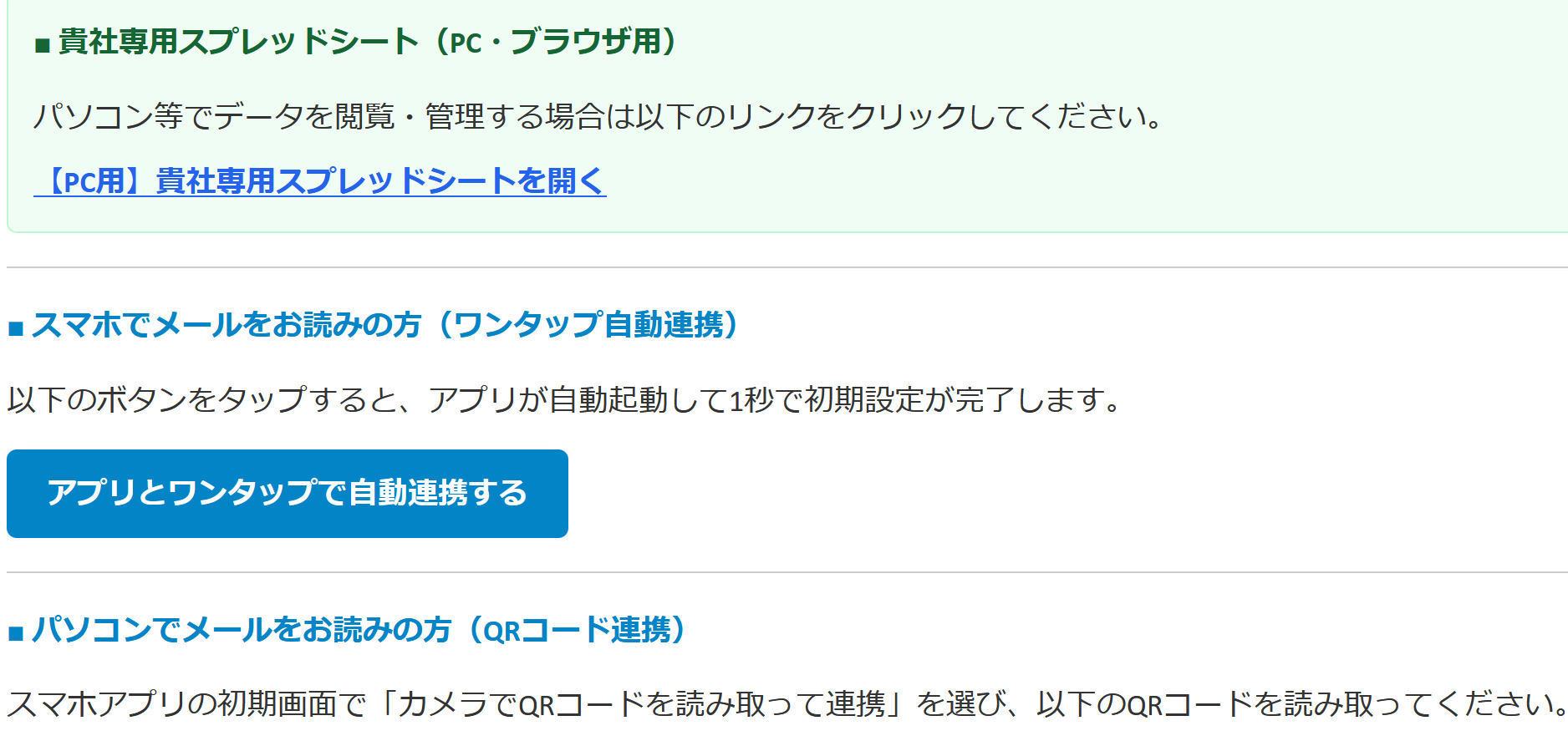
▲ 案内メールの専用ボタンから初期連携
📱 Android専用アプリのインストール方法
Android専用アプリ版をご利用の場合は、案内ページからAPKファイルをダウンロードしてインストールします。
ダウンロード → インストール → 管理シート連携の順に進めます。
パソコンで案内メールをご覧の方は、同じメールをAndroidスマートフォンで開いてください。Androidアプリの管理シート連携用QRコードは、インストール完了後に使います。
ダウンロードボタンを押しただけでは、インストールは完了しません。
画面が変わらなくてもファイルが保存されている場合があります。何度も押さず、「Files(ファイル)」の「ダウンロード」を確認してください。
Androidスマートフォンで案内メールを開く
Android専用アプリの案内ボタンからダウンロードページを開きます。
「水検アプリをダウンロード」をタップ
アプリのAPKファイルをスマートフォンに保存します。この時点ではインストール前です。
「Files(ファイル)」→「ダウンロード」を開く
今回ダウンロードした「app-release.apk」を選んで開いてください。同名ファイルが複数ある場合は、今回のダウンロード日時を確認します。Chromeの「︙」→「ダウンロード」からも確認できます。
確認画面で「インストール」をタップ
許可の案内が出た場合は「設定」から今回APKを開いたアプリの「この提供元のアプリを許可」をオンにして、インストール画面へ戻ります。完了するまで待ちます。
メールに戻り「アプリとワンタップで自動連携する」をタップ
インストールした水検アプリに、お客様専用の管理シートを登録します。この方法で連携できれば、QRコードの読み取りは不要です。
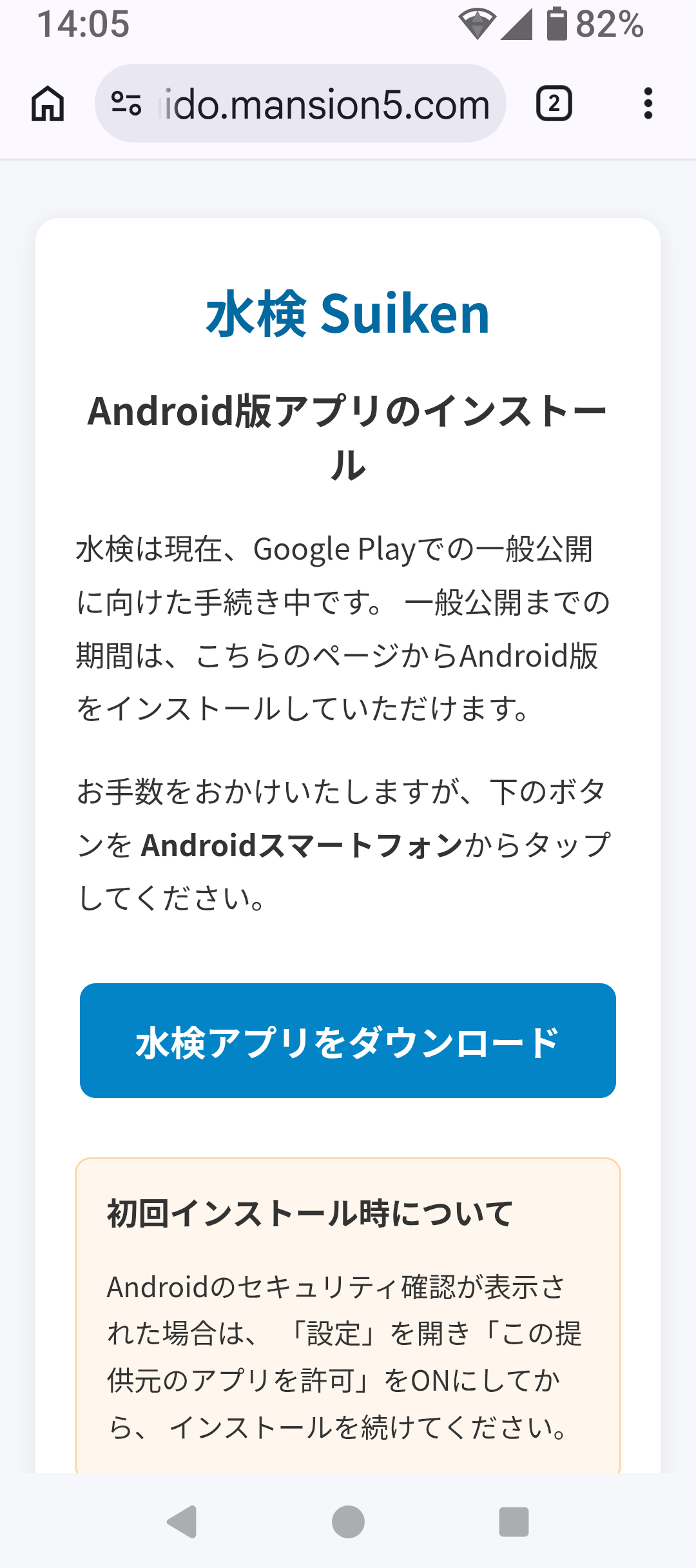
▲ ① 青い「水検アプリをダウンロード」をタップ
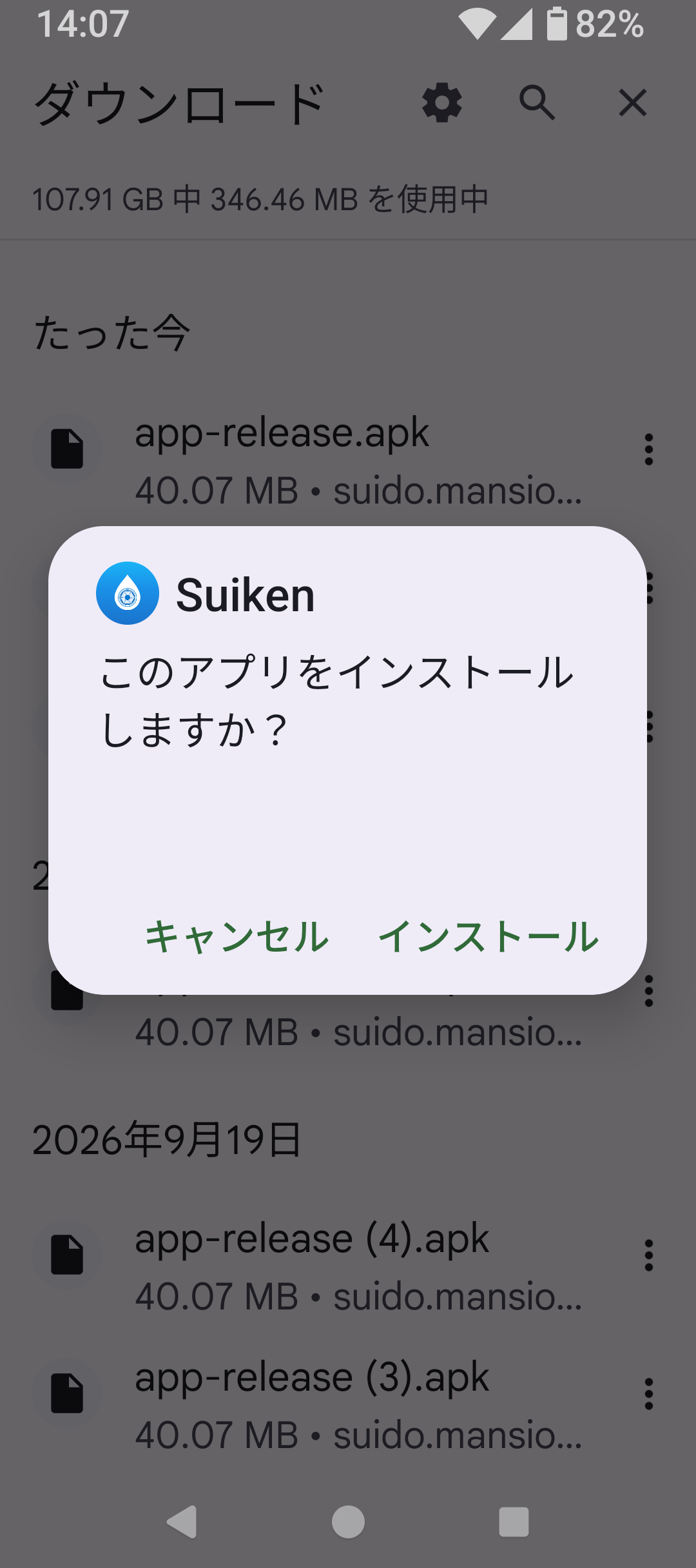
▲ ② ダウンロード一覧からAPKを開き「インストール」
管理シートとの連携は初回のみ
インストールしただけでは、アプリがどのお客様の管理シートを使うかは登録されていません。パソコンで管理シートを開く操作だけでも、アプリとの連携は完了しません。
スマートフォンのメールから「アプリとワンタップで自動連携する」を押せば、QRコードは不要です。
ボタンとQRコードの両方を操作する必要はありません。連携完了後、通常の利用では次回からこの操作は不要です。
パソコン画面のQRコードを使って連携する場合
Android専用アプリをインストールした後、アプリの初期画面で「カメラでQRコードを読み取って連携」を選び、メールのAndroid専用アプリ用の管理シート連携QRコードを読み取ります。スマートフォンの通常のカメラではなく、水検アプリ内から読み取ってください。
このQRコードはアプリをダウンロードするためのものではありません。Web版用QRコードとも異なります。