📱💻 【重要】スマートフォンとパソコンでのご利用方法の違いについて
Googleスプレッドシートの仕様上、スマートフォンアプリからは上部ツールバーのプログラムメニュー(ロック実行・請求書送信・翌月移行など)が利用できません。用途に合わせて端末を使い分けてご使用ください。
| 端末・環境 | できること(推奨作業) | 注意点・制限事項 |
|---|---|---|
| 📱 スマートフォン (アプリ/ブラウザ) |
・現地でのメーター撮影(WEBアプリ) ・検針数値の直接入力 ・スプレッドシートの閲覧・確認 |
上部の専用「検針メニュー」(自動送信、ロック実行、データ移行など)は表示・実行できません。 |
| 💻 パソコン (Google Chrome推奨) |
・初期設定(部屋番号・基本料金等の入力) ・初回データ保護(ロック)の実行 ・請求書の一括作成・メール送信 ・翌月データ移行処理 |
すべての管理者向け自動化メニュー・機能が利用可能です。管理作業はPCから行ってください。 |
メールで届いた専用スプレッドシートのURLをパソコンで開き、room_master シートに部屋番号や契約条件を入力します。
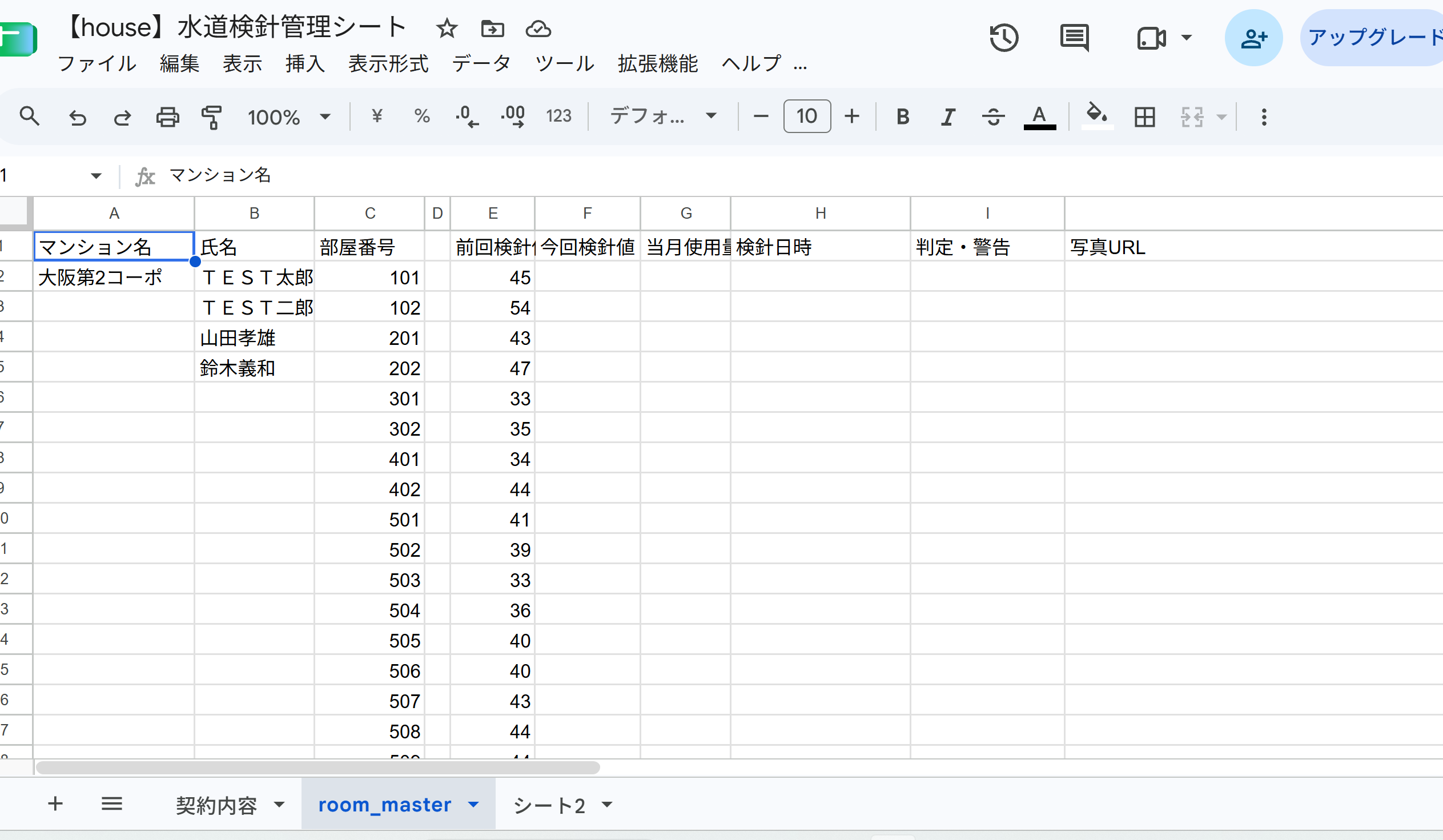
| 列 | 項目名 | 区分 | 設定内容・注意点 |
|---|---|---|---|
| A列 | マンション名 | 必須 | 物件名を入力します(例: 大阪第二コーポ)。 |
| B列 | 氏名 | 必須 | 入居者氏名を入力します。 |
| C列 | 部屋番号 | 必須 | (半角)部屋番号を入力します(例: 101, 102)。 |
| E列 | 前回検針値 | 必須 | (半角)初回導入時のメーター数値を設定します。未入力時は当月使用量が計算されません。 |
| K列 | メールアドレス | 必須 | 請求書PDFの一括送信先アドレスを入力します。 |
| L列 | 基本料金 | 必須 | (半角)固定水道基本料金を入力します(例: 1000)。 |
| M列 | 従量単価 | 必須 | (半角)1㎥あたりの単価を入力します(例: 200)。 |
| F〜J / N〜O列 | 今回数値・写真URL等 | 自動反映 | アプリ撮影および計算実行時に自動的に記録・保存されます。 |
誤操作によるマンション名や部屋番号の書き換えを防ぐため、パソコンの画面から初期設定完了後にロックを実行します。初回操作時のみGoogleのセキュリティ認証画面が表示されます。
1. スプレッドシート上部メニューの 「検針メニュー」 ➔ 「🔒 マンション名・部屋番号をロック(初回のみ)」 をクリックします。
2. 「認証が必要です」とポップアップが出たら 「OK」 を押し、ご自身のGoogleアカウントを選択します。
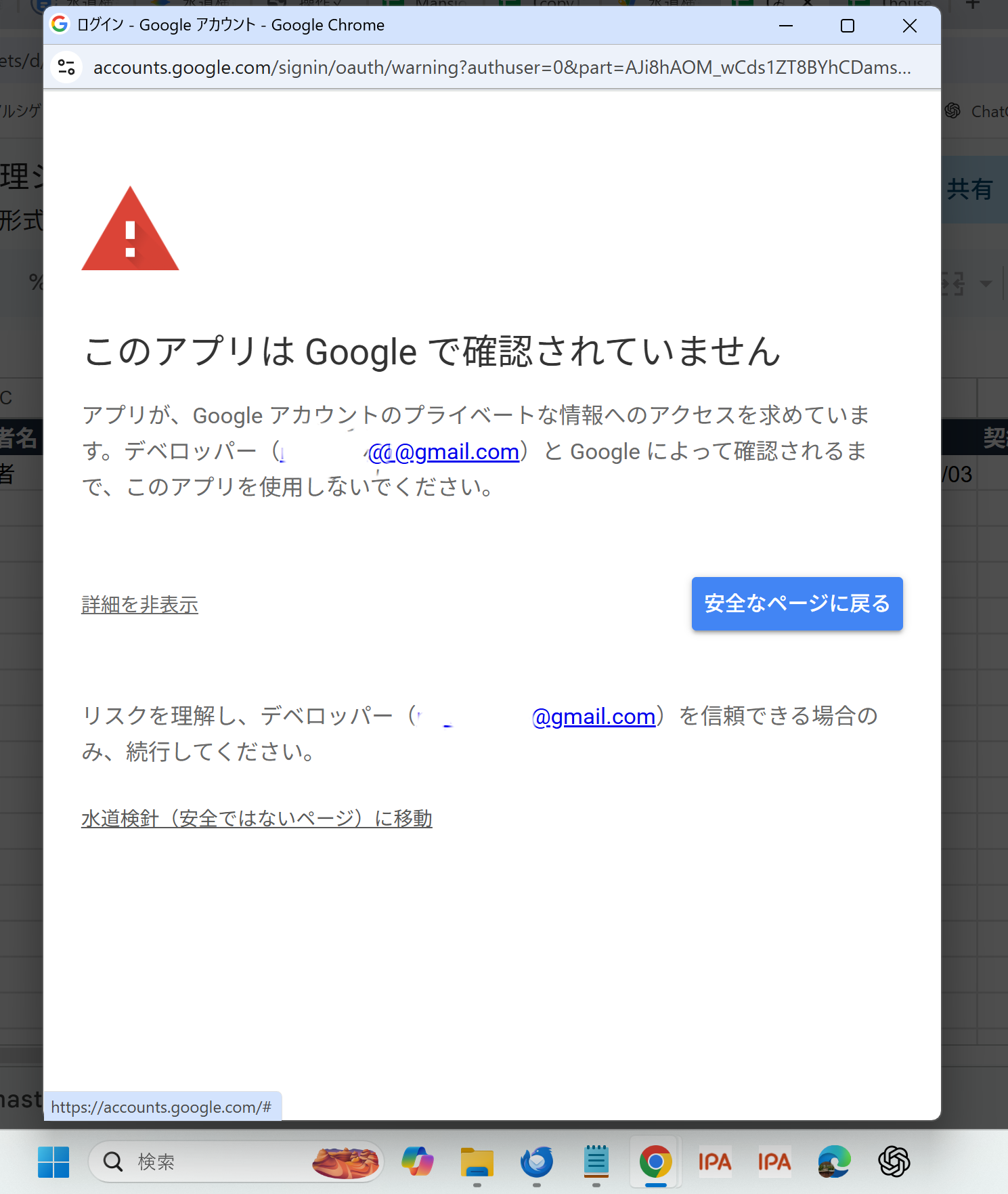
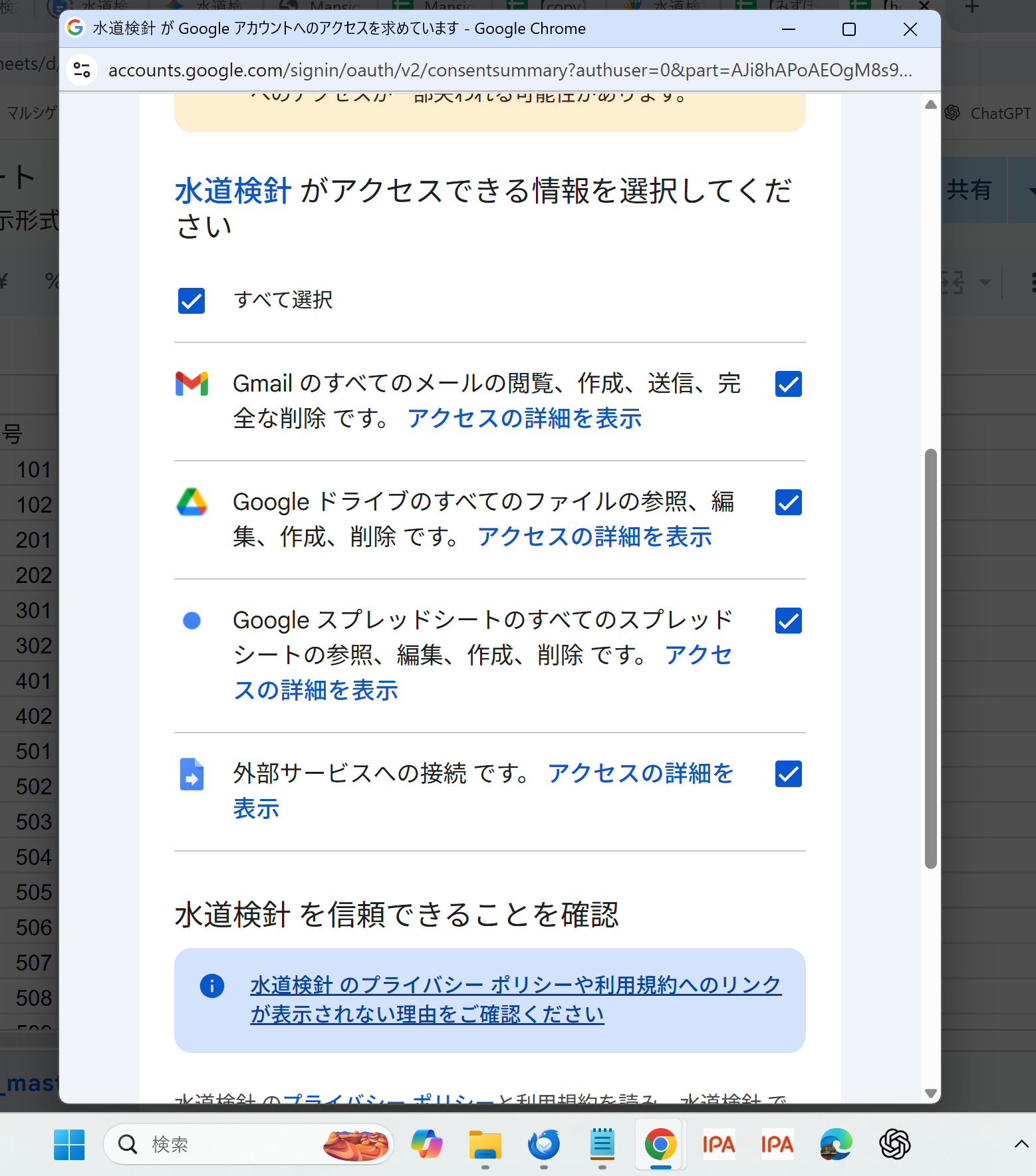
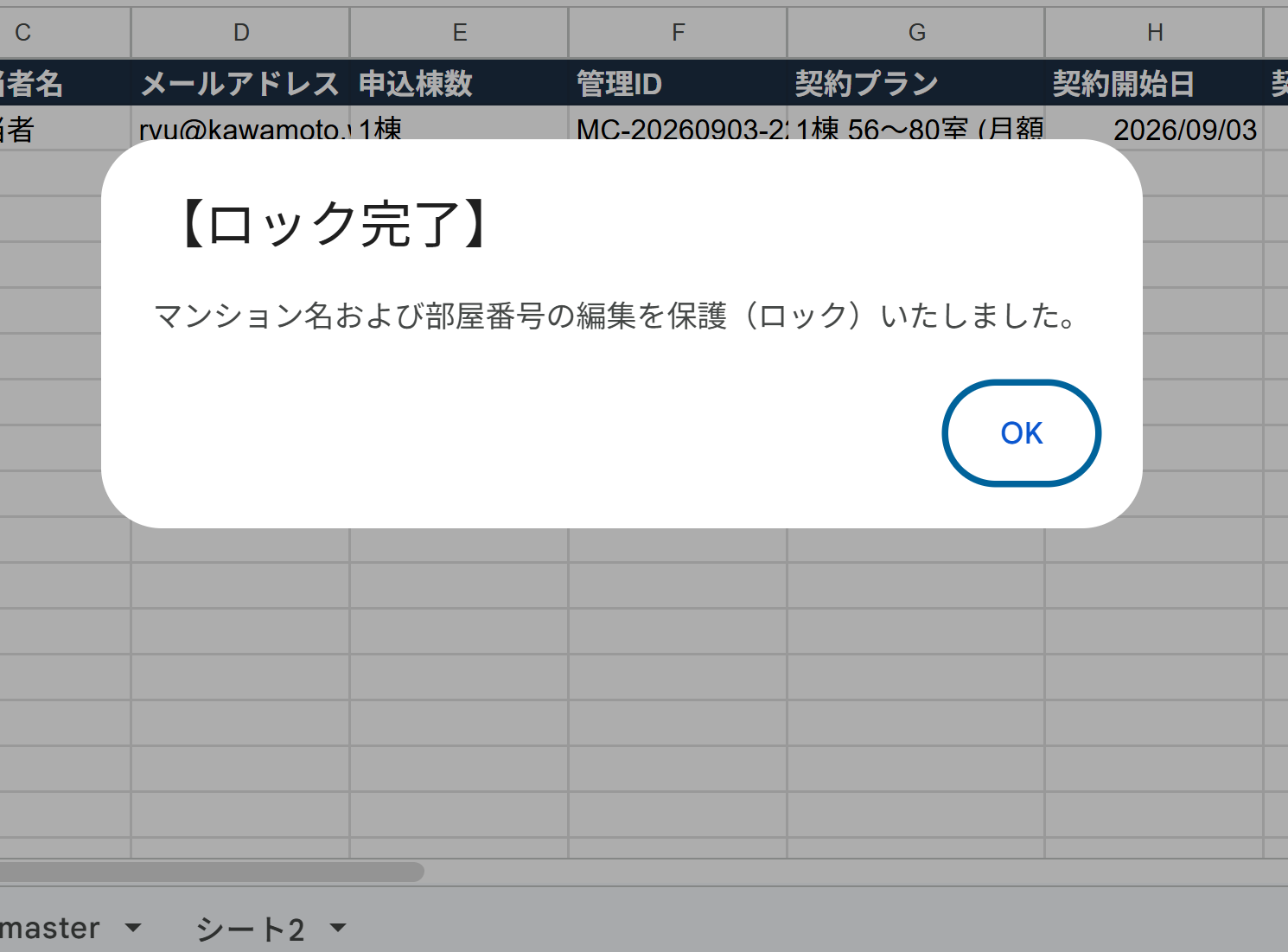
認証完了後、再度メニューから 「🔒 マンション名・部屋番号をロック(初回のみ)」 を押すと、保護が完了します。
⚠️ 「【契約部屋数上限オーバー】」と表示された場合
ご契約プランの上限部屋数を超えて部屋(行)が登録されている場合、以下の警告が表示され、プログラム処理や運用の全機能がストップします。
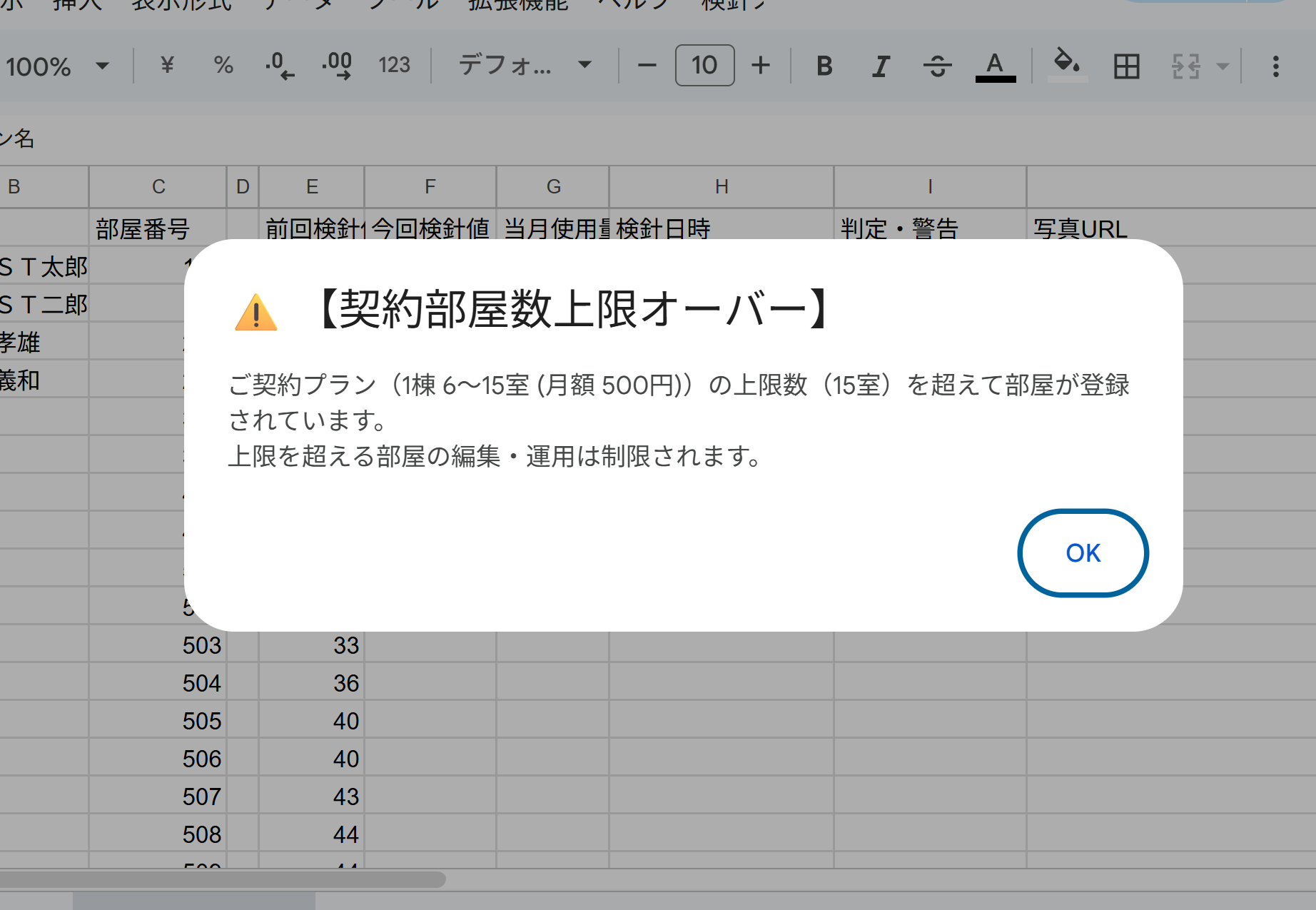
- 方法① 不要な部屋の削除: スプレッドシート上の不要な行を削除し、ご契約上限数以下に収めてから再度操作してください。
- 方法② プラン変更: そのままの部屋数で運用される場合は、右上の「アップグレード」等より上位プランへご契約をご変更ください。
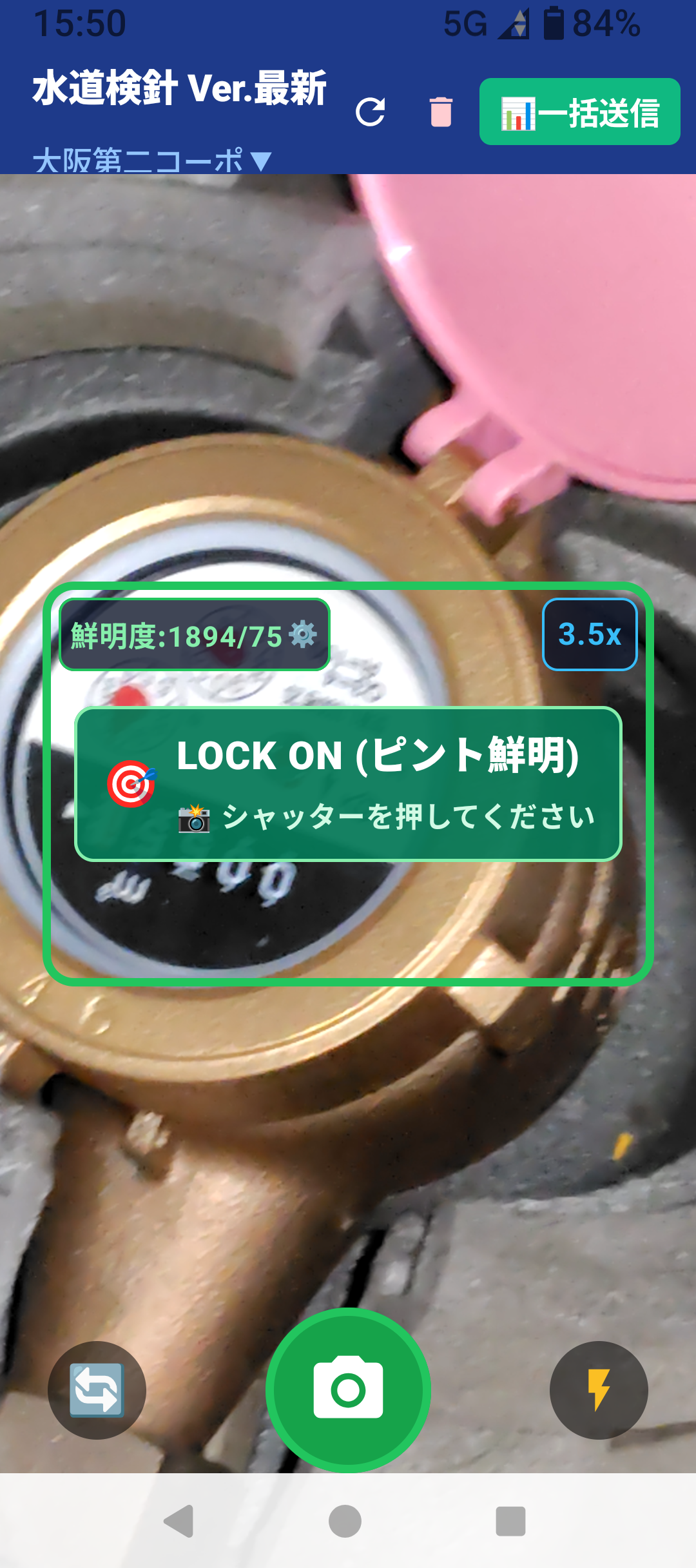
スマホでWEBアプリを開き、階数・部屋番号を選択して「カメラで撮影して即次へ進む」を押して撮影します。
-
📸 撮影のコツ(距離感)
メーターから 約50cm 程度離れた位置 から撮影すると、ピントが合って最も綺麗にOCR画像解析が行えます。
-
🔄 上下反転・補正機能
メーターが上下逆に設置されている現場でも、AIが向きを自動判定して正位置に補正保存します。逆さまに撮影された写真を自動で180度回転させ、見やすい正立状態で記録・保存する機能です。
-
🎯 LOCK ON(自動ピント固定)
メーター数値を枠内に捉えると 「LOCK ON (ピント鮮明)」 が表示され、画面が約1秒間静止します。静止したタイミングで緑色のシャッターボタンを押してください。
-
✏️ 手入力補正
水滴やメーターの汚れで上手くOCR解析が行えない場合は、下部の「目視数値を入力...」から手動で数字を入力して「確定」を押すことも可能です。
撮影完了と同時に、写真は自動的にGoogleドライブ内の「水道検針」フォルダへ画像ファイルとして出力・保管されます。
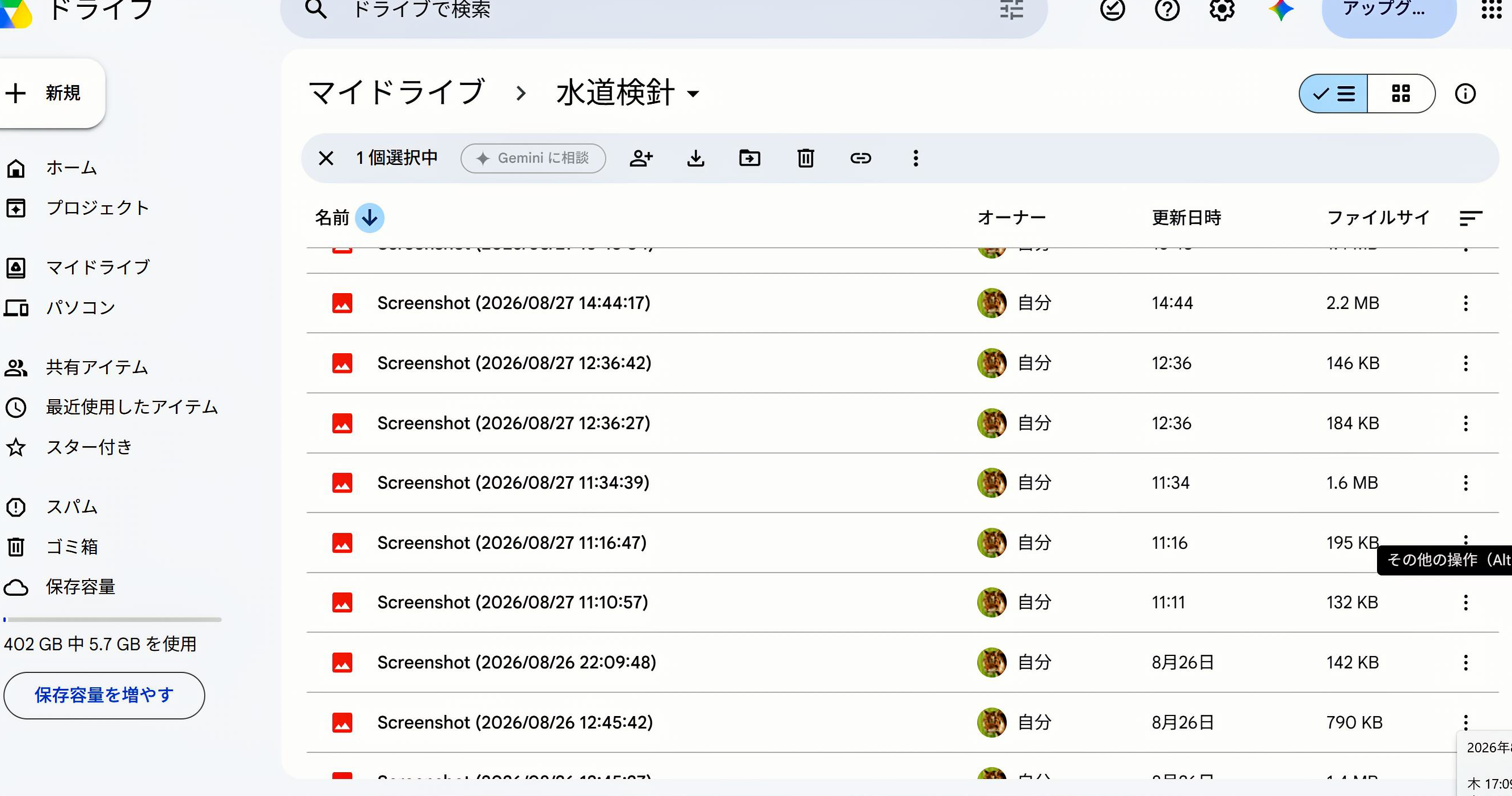
ドライブに保存された画像のリンク(URL)は、スプレッドシートの J列(写真URL) へ自動的に書き込まれます。誤検針のトラブル防止や後からの証拠確認として、シート上からいつでもワンクリックで確認可能です。
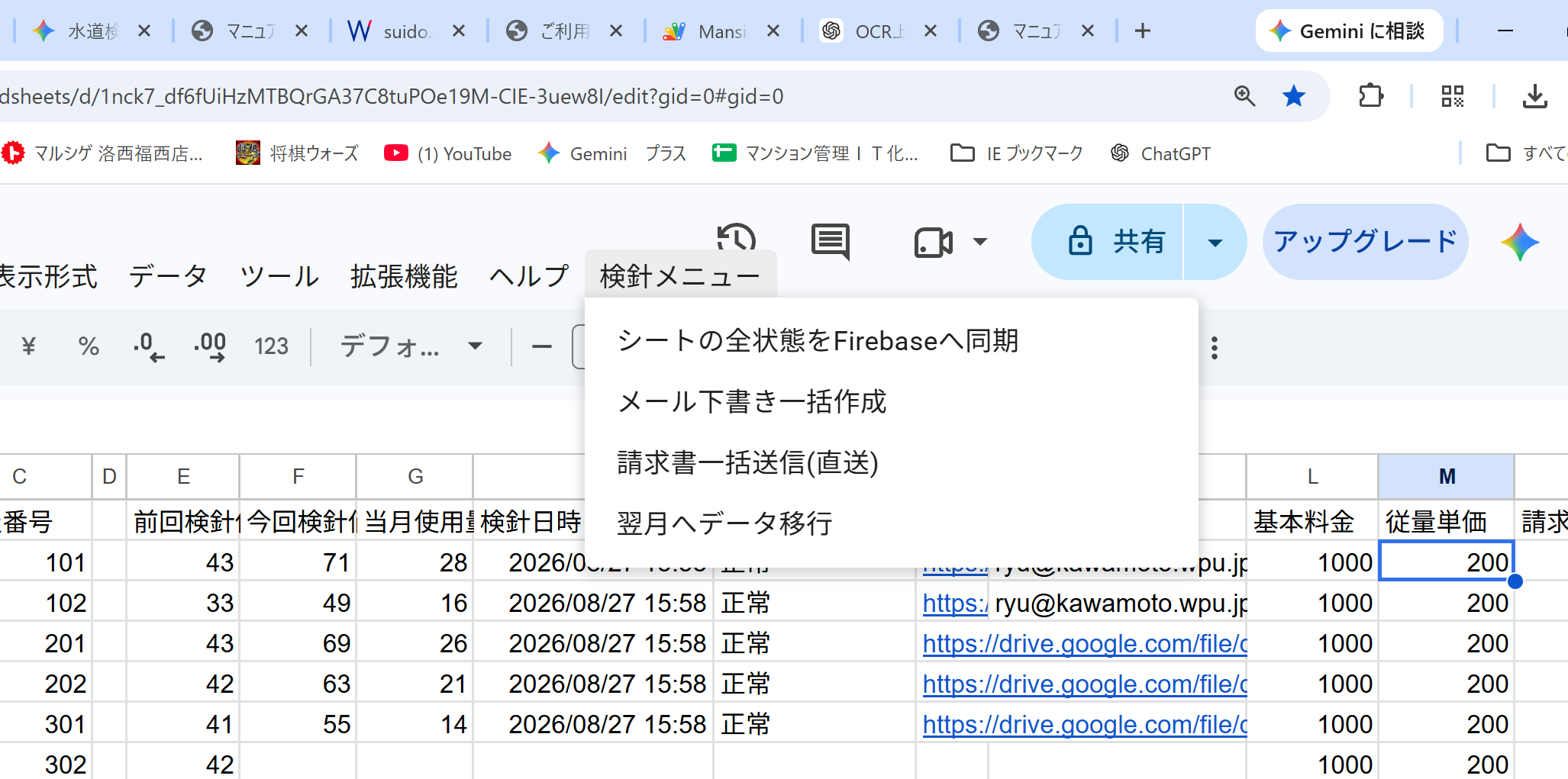
パソコンからスプレッドシートを開き、上部の専用メニュー 「検針メニュー」 から、以下の自動化処理を実行できます。
-
🔄 シートの全状態をFirebaseへ同期
room_masterに入力した最新の部屋情報・前回検針値を、スマホアプリ側へ即座に同期・更新します。 -
✉️ メール下書き一括作成
検針データと料金計算に基づき、各入居者のメールアドレス宛に請求書付きメールの下書きを自動作成します。
-
🚀 請求書一括送信(直送)
計算された請求金額と請求書PDFを添付し、登録されているメールアドレスへ一括で送信完了します。
-
📅 翌月へデータ移行
当月の検針完了後、今回の検針値を自動的に「前回検針値(E列)」へスライド移行し、翌月の検針準備を完了させます。